عرض تقديمي لخطة تنفيذ نمذجة معلومات البناء BIM Execution Plan وكشف التعارضات PPTX
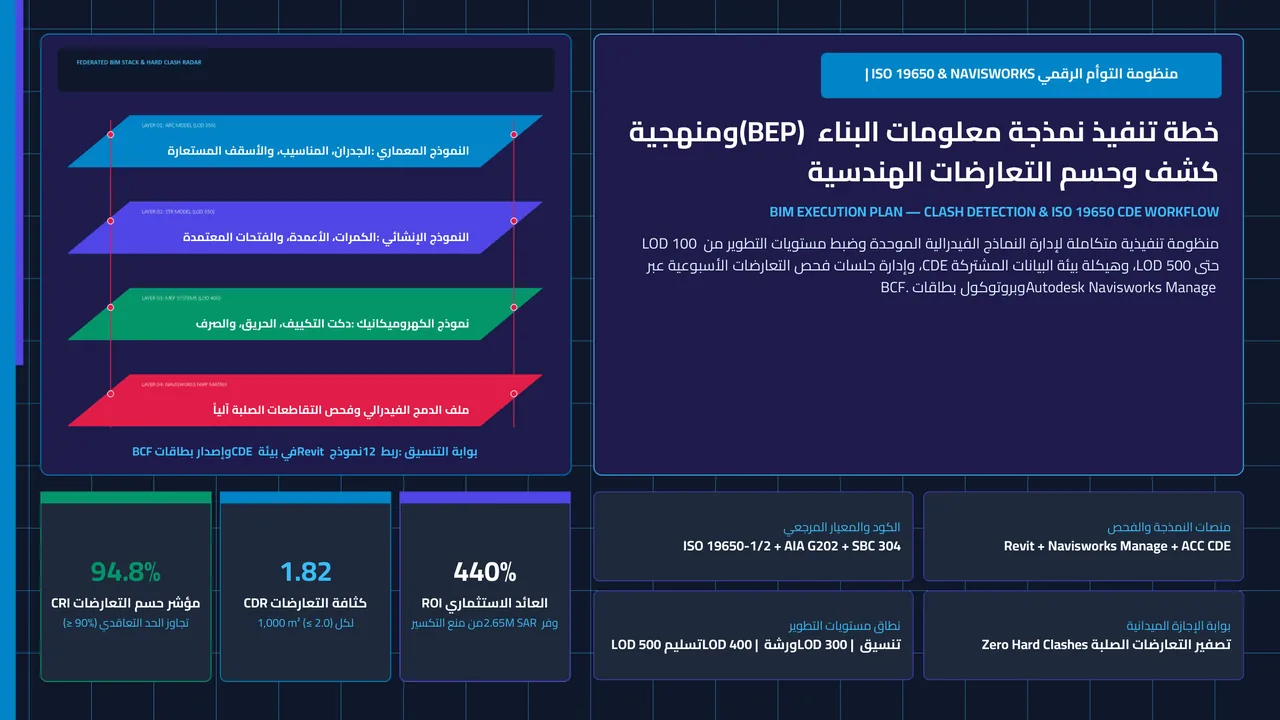
النموذج المعماري: الجدران، المناسيب، والأسقف المستعارة
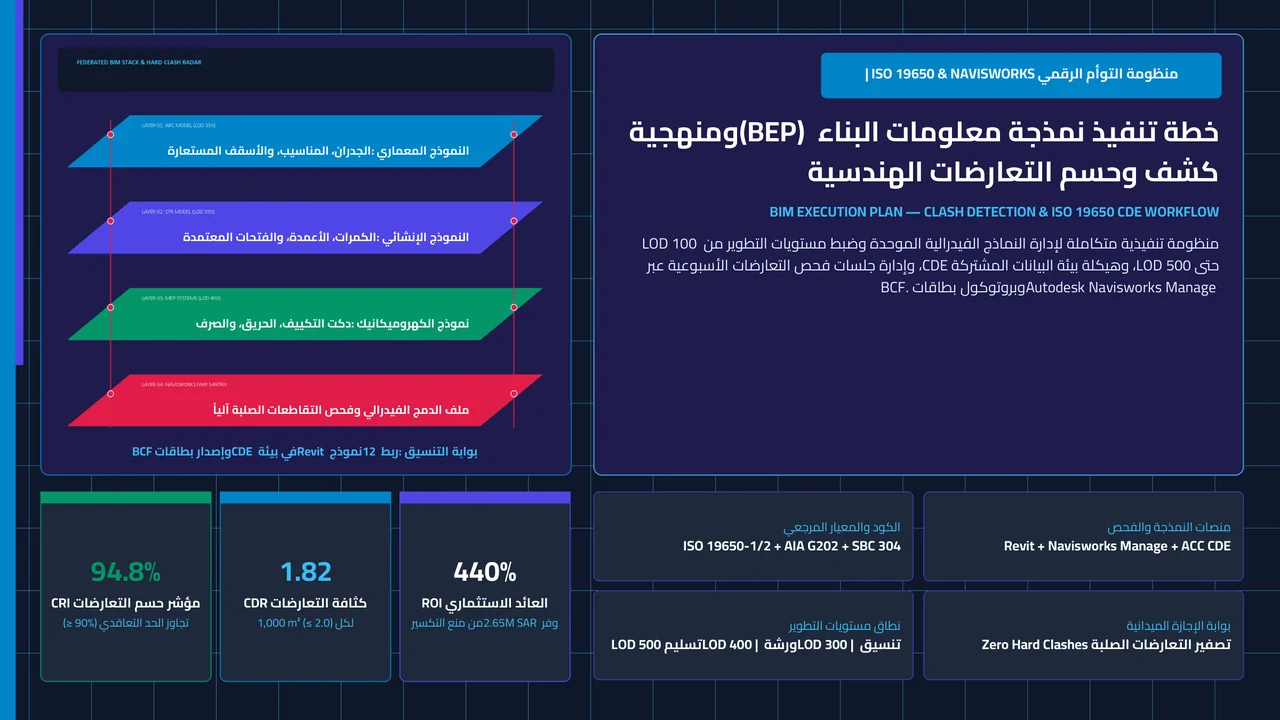
النموذج الإنشائي: الكمرات، الأعمدة، والفتحات المعتمدة • نموذج الكهروميكانيك: دكت التكييف، الحريق، والصرف • ملف الدمج الفيدرالي وفحص التقاطعات الصلبة آلياً
تحميل مجاني مباشر
بدون تسجيل بريد • ملف قابل للتعديل
جاري تجهيز ملف العمل والتحقق الأمني...
يظهر زر التحميل المباشر خلال 5 ثوانٍ
فشل التحقق التلقائي — يرجى الضغط على مربع التحقق أعلاه للمتابعة.
تم التحقق بنجاح — ملف العمل جاهز للتحميل الآن:
المؤشرات الفنية ومعايير قياس الأداء المضمنة
الدوال والمعادلات المبرمجة داخل هذا النموذج (جاهزة للنسخ بنقرة واحدة):
CRI = (Resolved_Clashes / Total_Detected_Clashes) × 100% >= 90% المؤشر التعاقدي الحاكم لقياس جاهزية النماذج الهندسية لإصدار لوحات الورشة، حيث يشترط إغلاق 100% من التعارضات الصلبة الحرجة وألا يقل المؤشر العام عن 90% قبل الصب أو التركيب.
CDR = (Active_Clashes / Gross_Built_Up_Area_m2) × 1,000 يقيس جودة التنسيق الأولي بين فرق النمذجة؛ حيث يستهدف خفض الكثافة إلى أقل من 2.0 تعارض لكل 1,000 م2 من المساحة البنائية الإجمالية قبل الانتقال لمنطقة Published.
BCF_SLA = (Cards_Closed_Within_SLA / Total_Assigned_BCF_Cards) × 100% يقيس مدى التزام مهندسي التخصصات بإغلاق بطاقات التعارضات المسندة إليهم خلال المهلة المحددة في مصفوفة الـ BEP (24 ساعة للأولوية P1 و48 ساعة للأولوية P2).
Net_BIM_ROI = [(Avoided_Field_Clashes × Avg_Rework_Cost) - BIM_Implementation_Cost] / BIM_Implementation_Cost معادلة تقييم العائد المالي لتطبيق منظومة الـ BIM عبر مقارنة تكلفة التعديلات الميدانية وتكسير الخرسانات التي تم تلافيها افتراضياً بتكلفة تشغيل فريق النمذجة.
معاينة شرائح العرض التقديمي (.PPTX)
سيناريو تطبيقي عملي: إدارة ورشة التنسيق الفيدرالي وحسم 340 تعارضاً في بدروم برج متعدد الاستخدامات
1. التجميع الذكي وإصدار بطاقات BCF (Clash Grouping & BCF Assignment)
2. تطبيق هرم أولويات التوجيه الهندسي في ورشة التنسيق (Routing Hierarchy Application)
3. تحديث نماذج Revit وإعادة فحص التحقق (Verification Run & CDE Gate G2)
طريقة الاستخدام وخطوات التطبيق العملي
معاينة الشرائح التفاعلية بملء الشاشة أولاً:
تصفح جميع شرائح العرض التقديمي مباشرة عبر مشغل الشرائح التفاعلي أعلاه (أو في وضع ملء الشاشة 16:9) للاطلاع على كافة المخططات والرسوم البيانية.
تحميل العرض التقديمي وفتحه على جهازك:
قم بتنزيل الملف عبر زر التحميل المباشر وفتحه بواسطة Microsoft PowerPoint أو Google Slides.
تخصيص هوية وبيانات المشروع:
قم بتعديل اسم المشروع، التاريخ، وأسماء المالك والاستشاري والمقاول ومؤشرات الأداء (SPI / CPI) لتطابق البيانات الميدانية.
بدء العرض التقديمي المباشر:
العرض جاهز للتشغيل بملء الشاشة (F5) لعقد اجتماعات المتابعة الدورية أو التصدير بصيغة PDF.
قائمة الفحص والاستلام الهندسي وأفضل الممارسات
- ✓ التأكد من توحيد نقطة الأصل والإحداثيات الجغرافية (Shared Coordinates & Project Base Point) بين كافة ملفات Revit قبل البدء بالنمذجة.
- ✓ التحقق من التزام جميع التخصصات بالترميز القياسي لأسماء الملفات والعناصر وفق المعيار الدولي ISO 19650.
- ✓ إجراء فحص تنظيف النموذج الأسبوعي (Model Health Check: Purge Unused, Fix Warnings, Remove Duplicates) قبل التصدير إلى منطقة Shared.
- ✓ التأكد من نمذجة سمك العزل الحراري والصوتي وخلوصات الصيانة (Clearance Boxes) للمعدات والصمامات عند الوصول لمستوى LOD 350/400.
- ✓ تطبيق هرم أولويات التوجيه (الهيكل الإنشائي ثم الصرف بالجاذبية ثم الدكت الرئيسي ثم المواسير المضغوطة ثم حوامل الكابلات) في جميع جلسات التنسيق.
- ✓ التحقق من مطابقة مواقع وأقطار الفتحات الإنشائية (Sleeves & Penetrations) في لوحات BWD لاشتراطات الكود الإنشائي SBC 304 وتفريد حديد التقوية حولها.
- ✓ ربط كل بطاقة تعارض BCF بلقطة منظور واضحة ورقم معرف العنصر (GUID / Element ID) لتسهيل الوصول الفوري إليه داخل Revit.
- ✓ حظر إصدار أي مخطط ورشة تنفيذية (Shop Drawing) للموقع ما لم يكن مستخرجاً مباشرة من النموذج المنسق في منطقة Published.
أخطاء شائعة في الموقع والمكتب الفني وطرق تلافيها
• تعديل المخططات التنفيذية ثنائية الأبعاد في برنامج AutoCAD بشكل منفصل عن نموذج الـ Revit ثلاثي الأبعاد
الحل الهندسي: تطبيق قاعدة المصدر الواحد للحقيقة (Single Source of Truth) بحيث تُستخرج كافة المساقط والقطاعات والجداول حصرياً من نموذج الـ BIM بعد تنسيقه.
• تشغيل فحص التعارضات في Navisworks دون تجميع التعارضات المتكررة (Un-grouped Raw Clashes) مما ينتج آلاف التذاكر المربكة
الحل الهندسي: استخدام قواعد التجميع الذكي (Clash Grouping by Grid, Level, or System) لاختصار مئات التقاطعات المتجاورة لنفس الماسورة في بطاقة BCF واحدة قابلة للحل.
• إغفال نمذجة التحاميل (Hangers & Supports) والعزل الحراري للمواسير والدكت والاكتفاء بنمذجة القطر الداخلي فقط
الحل الهندسي: إلزام فرق الـ MEP بإضافة سمك العزل الفعلي ومنظومة التحاميل المشتركة (Trapeze Hangers) في مستوى LOD 400 لأنها المسبب الأول للتعارضات الميدانية.
• البدء بنمذجة التخصصات المختلفة دون تثبيت شبكة المحاور والمناسيب المركزية (Copy/Monitor Grids & Levels)
الحل الهندسي: إنشاء ملف محاور ومناسيب مركزي (Master Grids & Levels File) يرتبط به المعماري والإنشائي والـ MEP مع تفعيل خاصية المراقبة التلقائية لأي تعديل.
• تأجيل إدراج بيانات التشغيل والصيانة (COBie Attributes) حتى نهاية المشروع مما يعطل التسليم الابتدائي
الحل الهندسي: تعبئة المعاملات غير الرسومية (LOI) تدريجياً فور اعتماد كل مادة (MIR) أو معدة خلال مرحلة التنفيذ لضمان جاهزية نموذج LOD 500.
الأسئلة الشائعة حول النموذج
ما هي خطة تنفيذ نمذجة معلومات البناء (BIM Execution Plan - BEP) وما الفرق بين BEP ما قبل التعاقد وما بعد التعاقد؟
خطة الـ BEP هي الدستور التشغيلي الذي يحكم إدارة النماذج والمعلومات الرقمية بالمشروع وفق معيار ISO 19650. النسخة الأولية (Pre-contract BEP) يقدمها المقاول ضمن عرضه الفني لإثبات قدرته ومنهجيته استجابة لمتطلبات المالك (EIR)، بينما النسخة النهائية (Post-contract Master BEP) تُعتمد بعد الترسية وتتضمن الجداول الزمنية التفصيلية لتسليم النماذج (MIDP)، مصفوفة مسؤوليات الفريق، وإعدادات بيئة البيانات المشتركة CDE.
كيف يمكنني تعديل المخططات البيانية والجداول داخل ملف العرض التقديمي (.pptx)؟
يحتوي العرض على 4 مخططات بيانية أصلية (منحنى إغلاق التعارضات الأسبوعي في الشريحة 5، ومخطط الطوابق والدائرة النسبية في الشريحة 7، ومخطط العائد الاستثماري في الشريحة 10) بالإضافة إلى جداول PowerPoint أصلية في الشريحتين 6 و11. يمكنك النقر بزر الفأرة الأيمن على أي مخطط واختيار (تعديل البيانات - Edit Data) لتحديث الأرقام في جدول إكسيل المدمج فوراً.
ما هو الفرق الهندسي بين التعارضات الصلبة (Hard Clashes) وتعارضات الخلوص (Soft/Clearance Clashes) وتعارضات 4D؟
التعارض الصلب (Hard Clash) هو تداخل مادي بين عنصرين في نفس الحيز المكاني (مثل اختراق دكت تكييف لكمرة خرسانية) وسماحيته صفر ملم. أما تعارض الخلوص (Clearance Clash) فيحدث عندما يقترب عنصران بأقل من المسافة النظامية اللازمة للعزل أو الصيانة أو الأمان الكهربائي (50–150 ملم). بينما تعارض 4D الزمني يظهر عند تعارض مسار حركة المعدات أو تسلسل التركيب الزمني في نفس المنطقة.
كيف تُدار بيئة البيانات المشتركة (CDE) بين المقاول والاستشاري والمالك وفق ISO 19650؟
تُقسم بيئة الـ CDE إلى 4 مناطق محكومة ببوابات تدقيق: منطقة قيد العمل (WIP) للنمذجة الداخلية، ثم بوابة الفحص الداخلي G1 للانتقال إلى منطقة المشاركة (Shared) حيث تُدمج النماذج وتُحل التعارضات، ثم بوابة اعتماد الاستشاري G2/G3 للانتقال إلى منطقة المنشور (Published) المعتمدة للتنفيذ الميداني، وأخيراً منطقة الأرشيف (Archive) لحفظ السجل التعاقدي ونموذج الواقع المنجز.